⏹ 前言
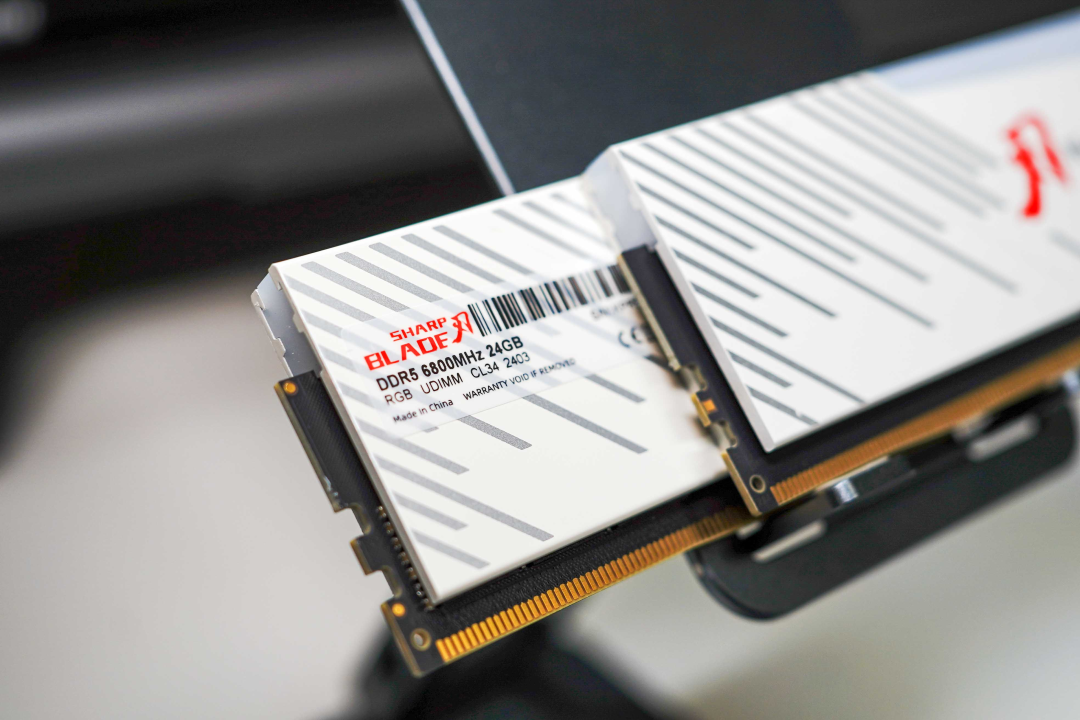
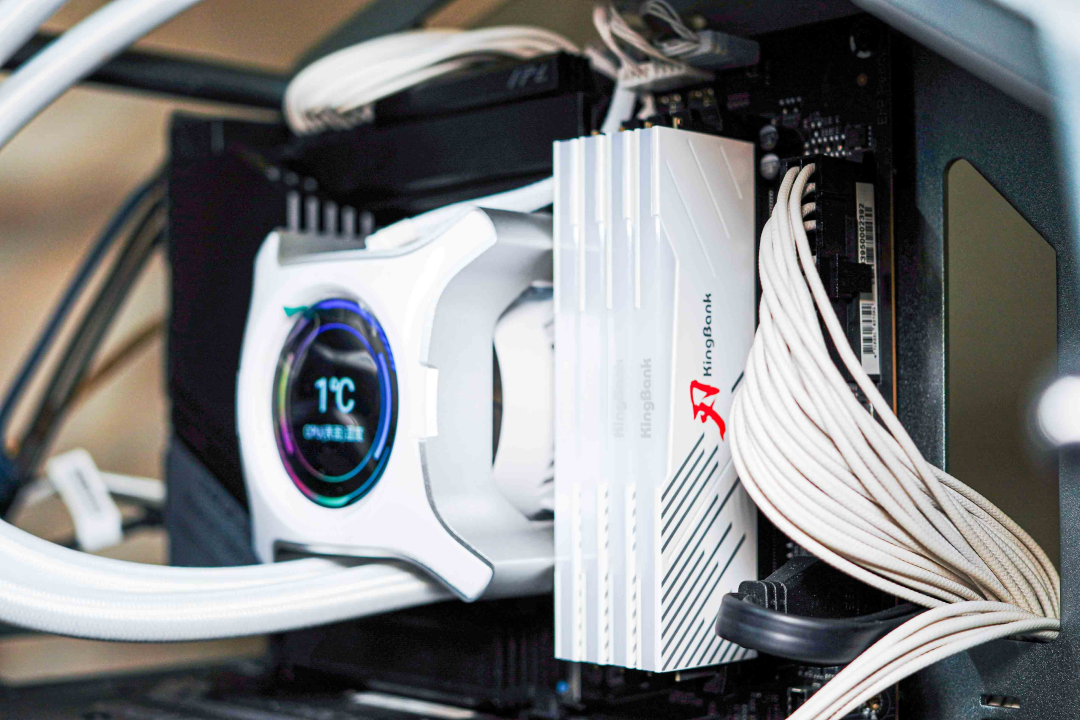
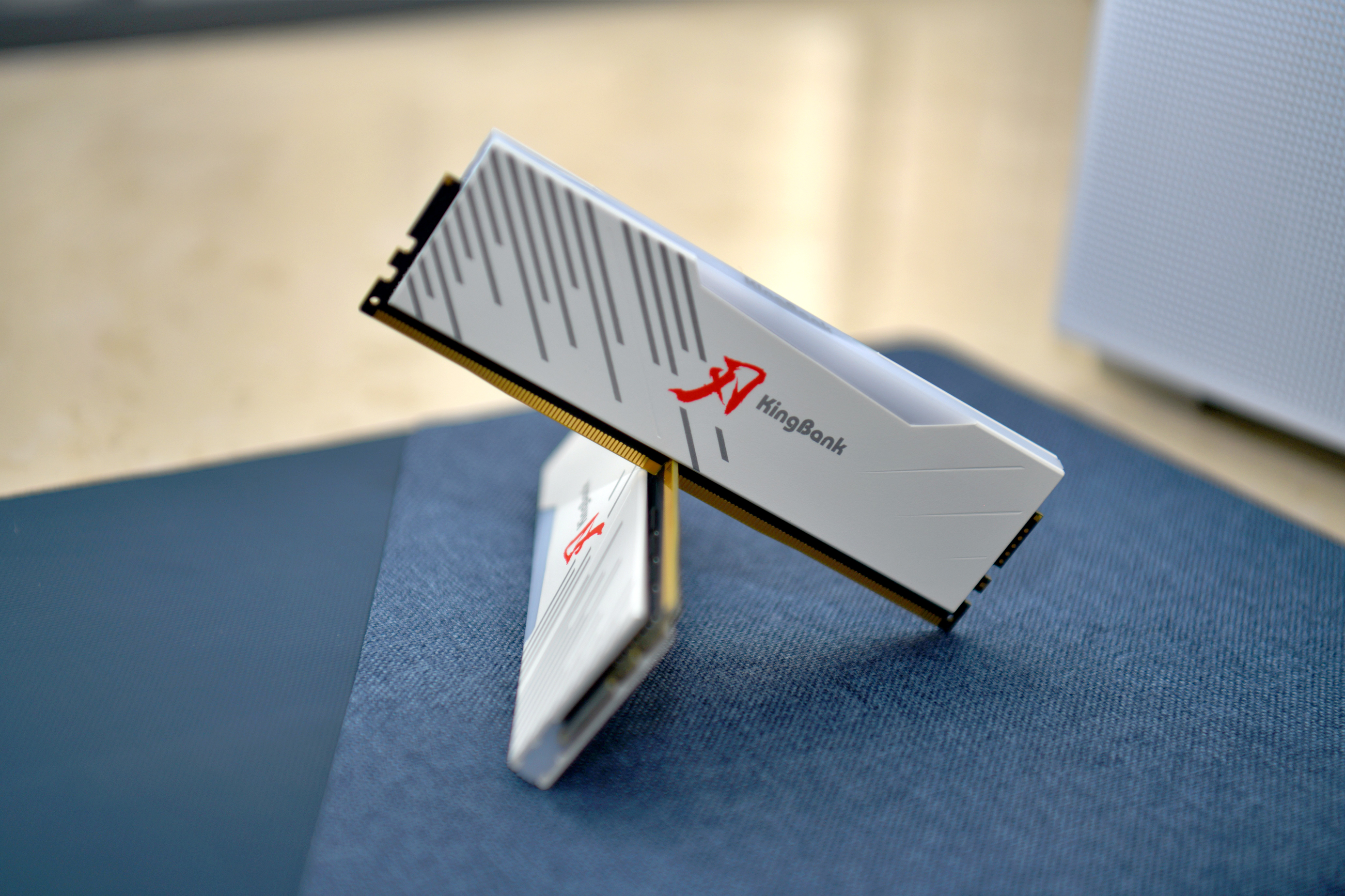
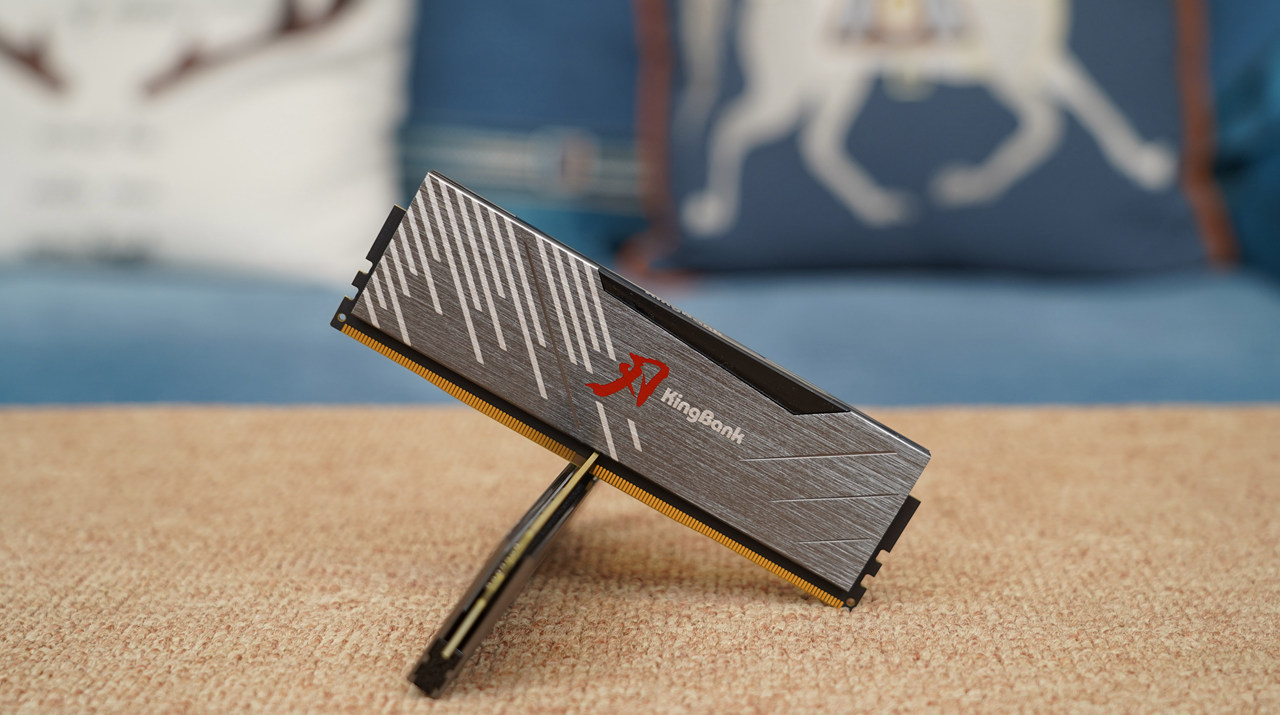
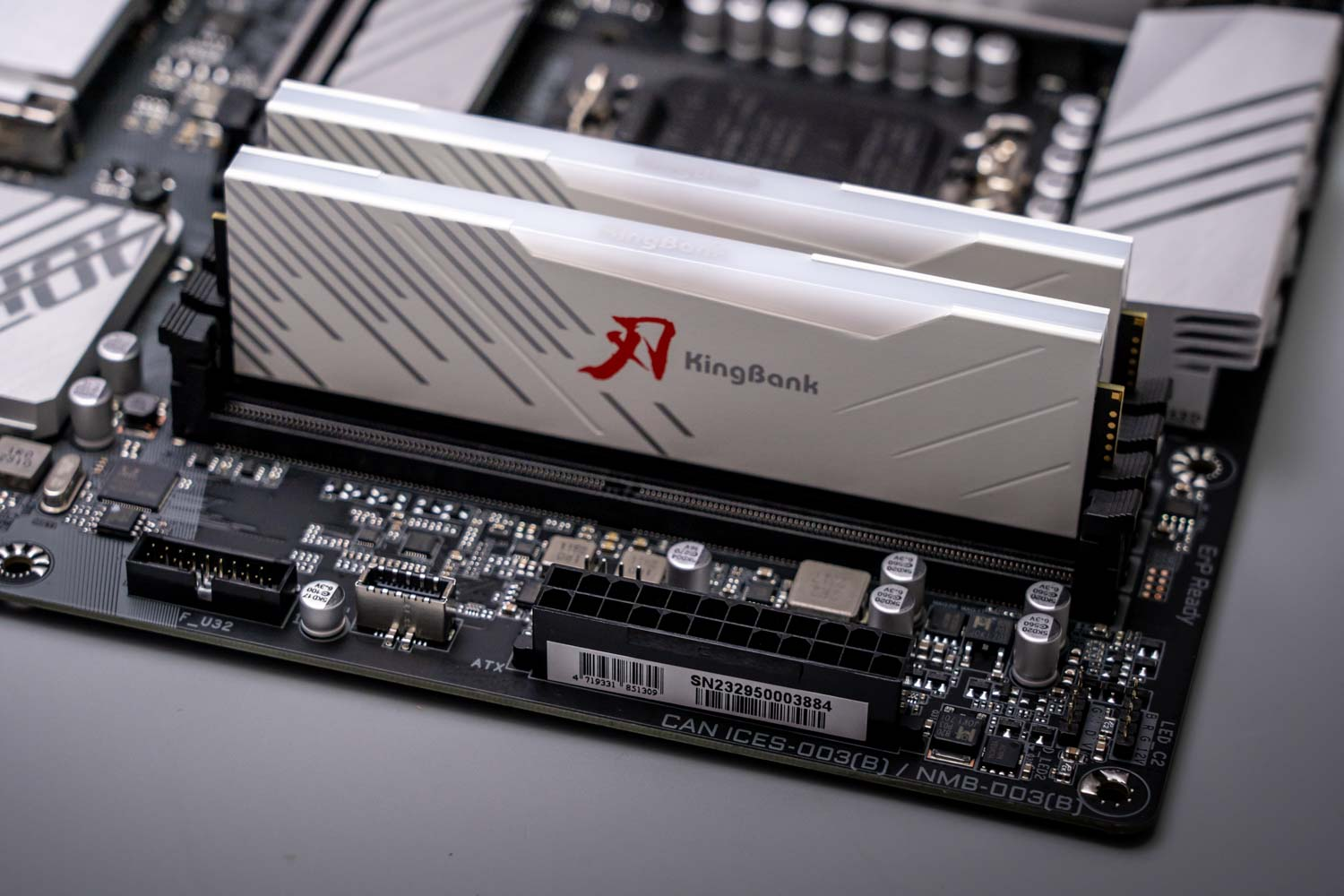
本次评测,我将为大家展示金百达新推出的RGB散热游戏内存套装,规格为DDR5 6800MHz 24GB。我将四条内存全部安装到位,看看这些新规格的内存条能给我的电脑带来怎样的性能提升。剧透一下:它们成功启动,并且一次性通过了TM5测试。接下来,我将分两部分展示性能表现:XMP一键超频和手动超频;希望对大家的操作有所帮助。
⏹ 总结
以下是本次评测的简要总结:
● 我选择的用于基准测试的CPU支持双槽8000MHz,而技嘉Z790主板拥有四个内存插槽,足以支持我使用24GB x 4的配置进行全面的性能提升测试。
● 考虑到 24G DDR5 内存条的电压和时序设置标准仍然比较严格,如果您要启用 XMP 并安装四个内存插槽,请务必购买相同型号的内存条。
● 说实话,CPU 和主板对于这套 24G x 4 内存配置能否一次成功启动至关重要。因此,如果您的尝试失败,这是正常的。
● 7200MHz 四插槽使用的电压设置与 8000MHz 双插槽启动的电压设置基本相同。手动超频需要额外的散热。
● 在相同的电脑配置下,相同频率下,四插槽内存的读写速度性能比双插槽内存下降了 3%。因此,如果您追求的是效率,请仔细考虑四插槽内存的设置。
⏹ 内存基准测试
首先,让我们来看看这套 24G 内存的容量。
● 共有 8 颗芯片,每颗芯片容量为 3GB,几乎全部采用 SK 海力士 M-DIE 芯片。
● 其电源管理芯片 (PMIC) 性能更佳,使这些内存条能够在更高的频率下运行,同时降低电压。
简而言之,这些 24GB 内存条在功耗和手动超频方面表现更佳。
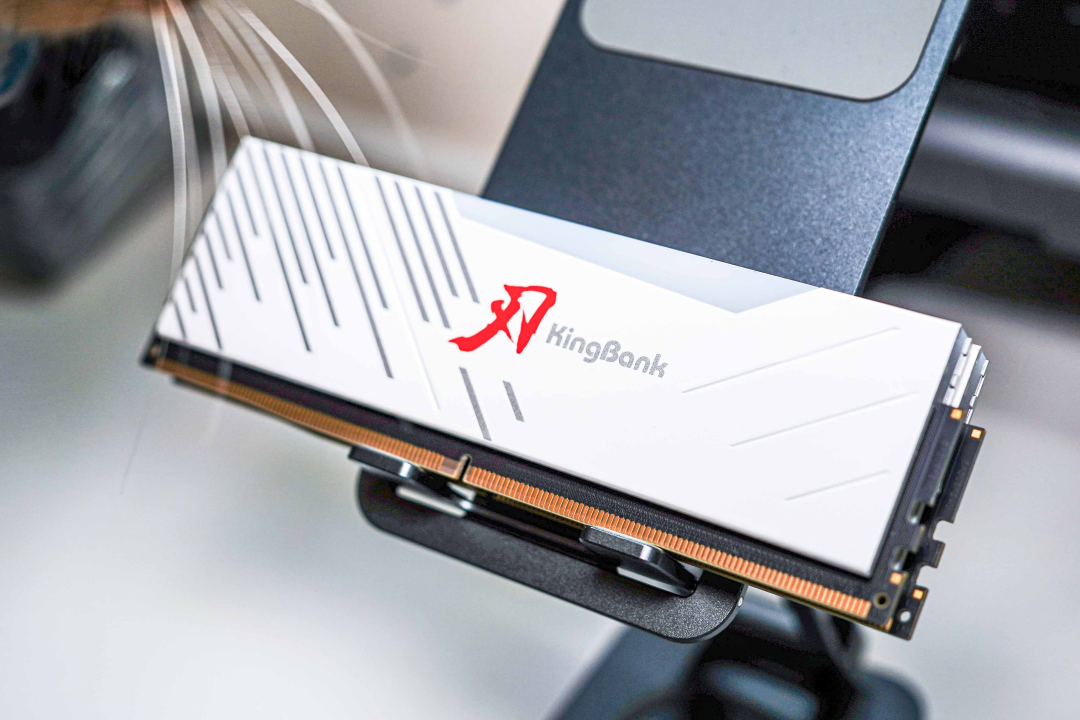
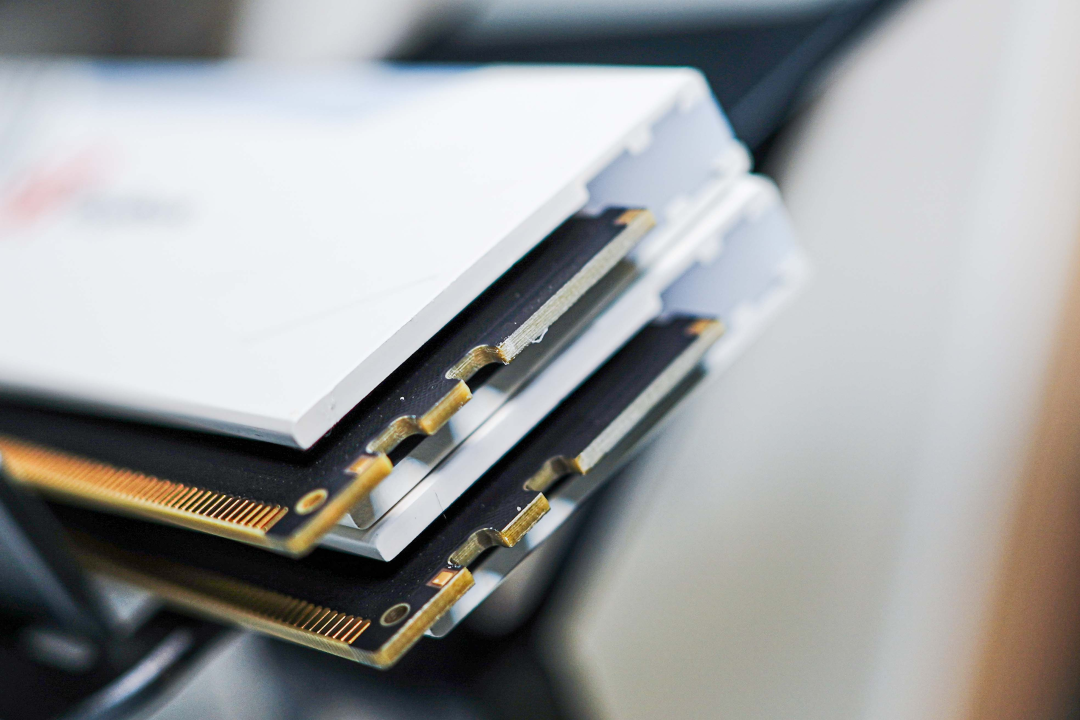
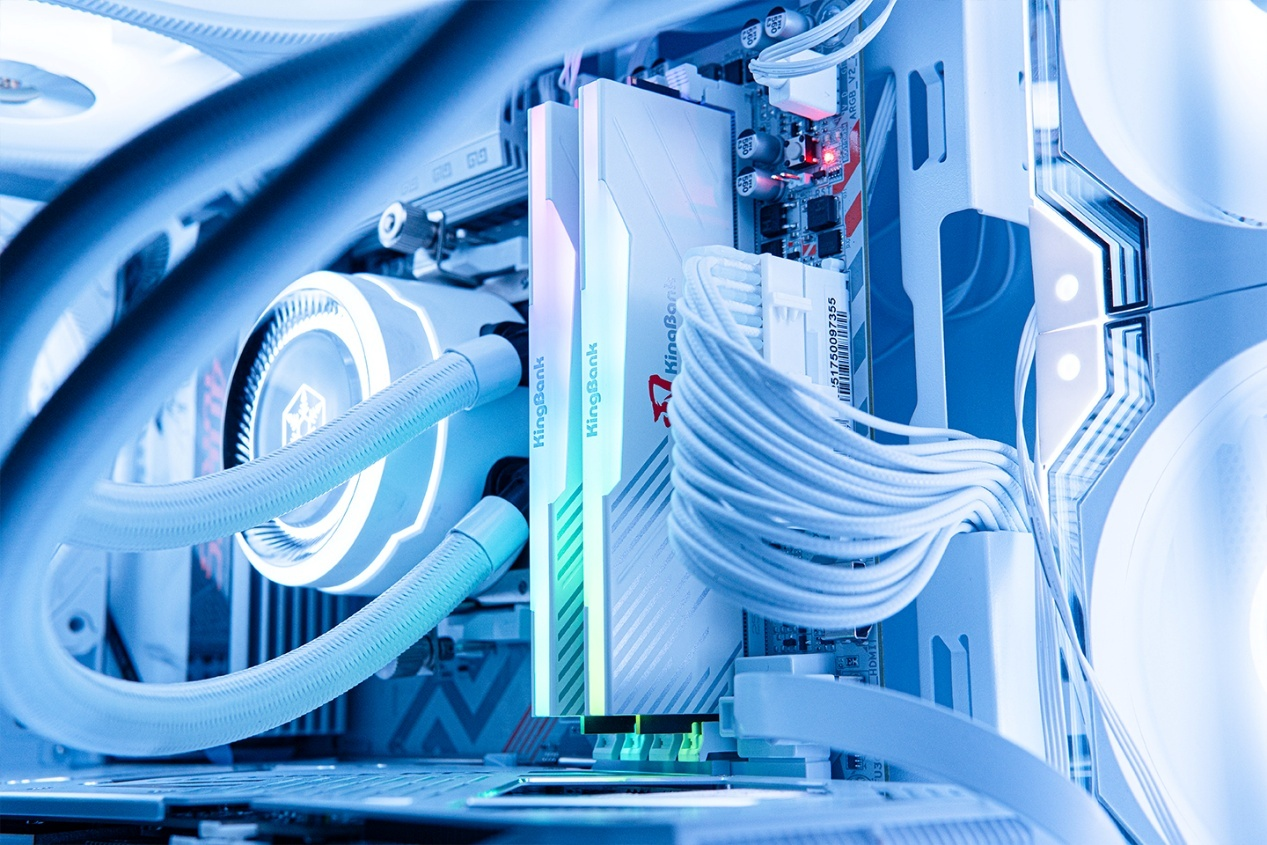
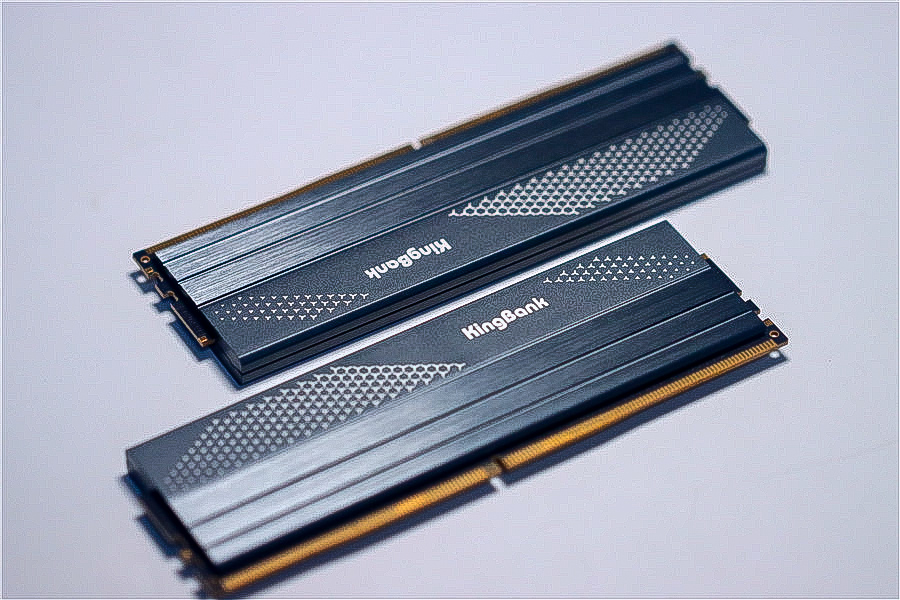
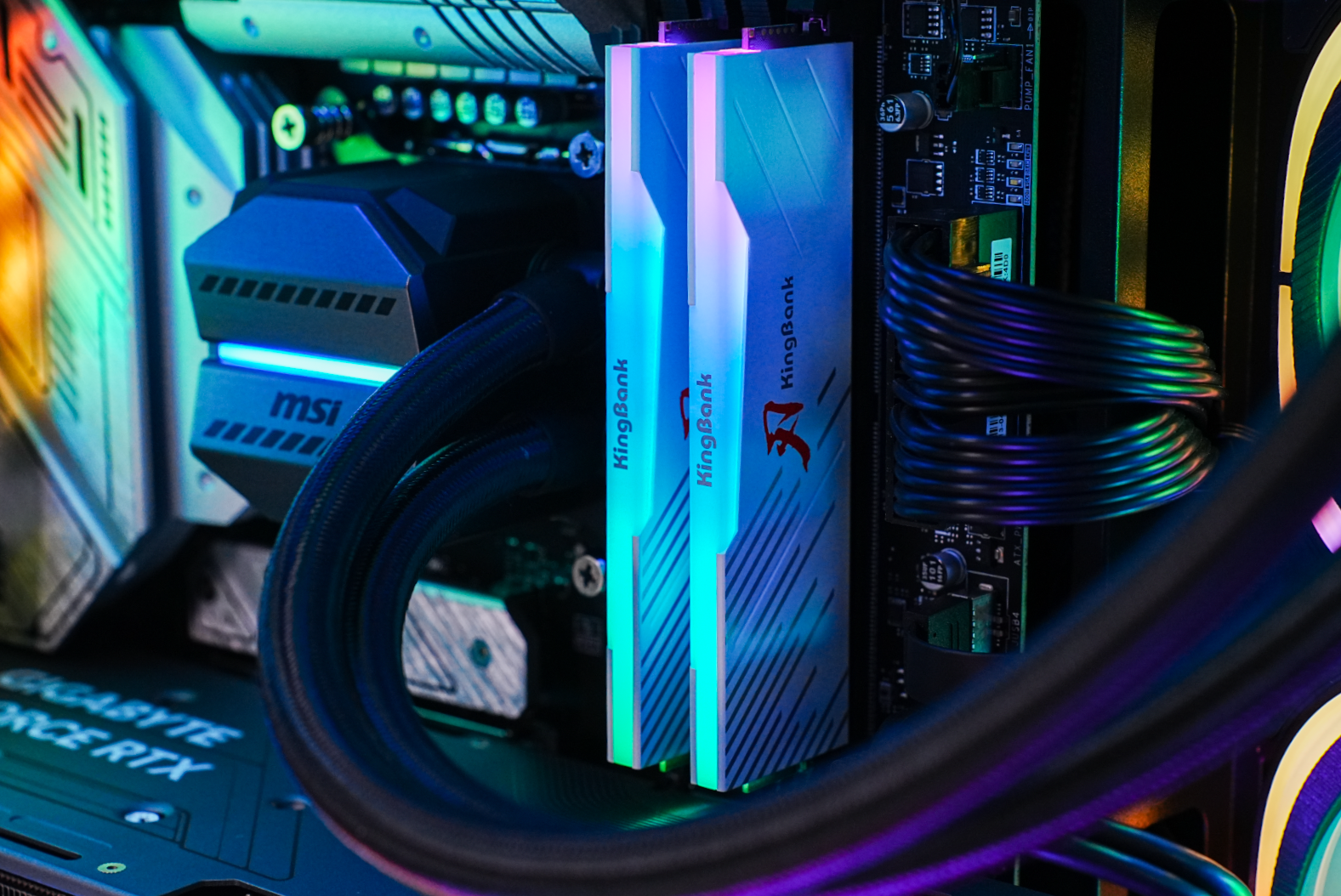
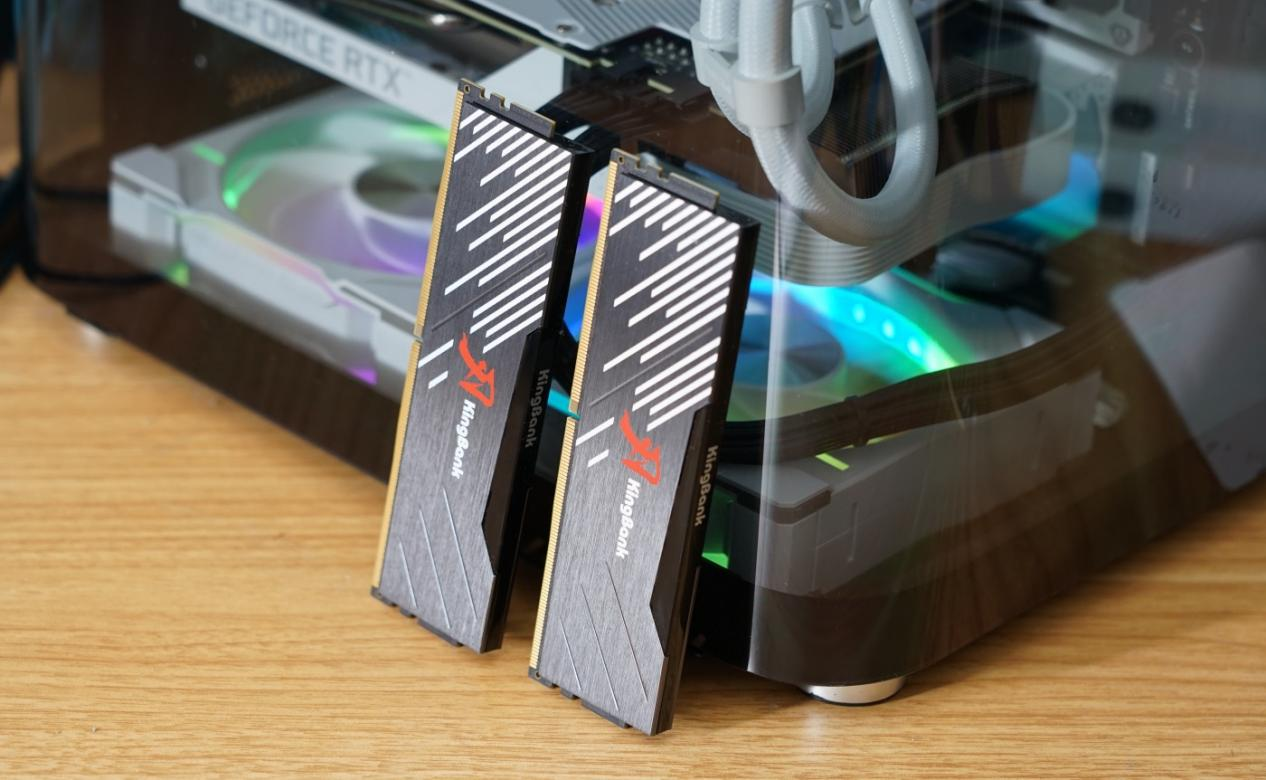
这款金百达白刃RGB DDR5 6800MHz 24GB 套装的物理设计与 16GB 型号相同,采用 10 层 PCB 电路板、工业级导热垫和 16 颗 ARGB 灯珠。
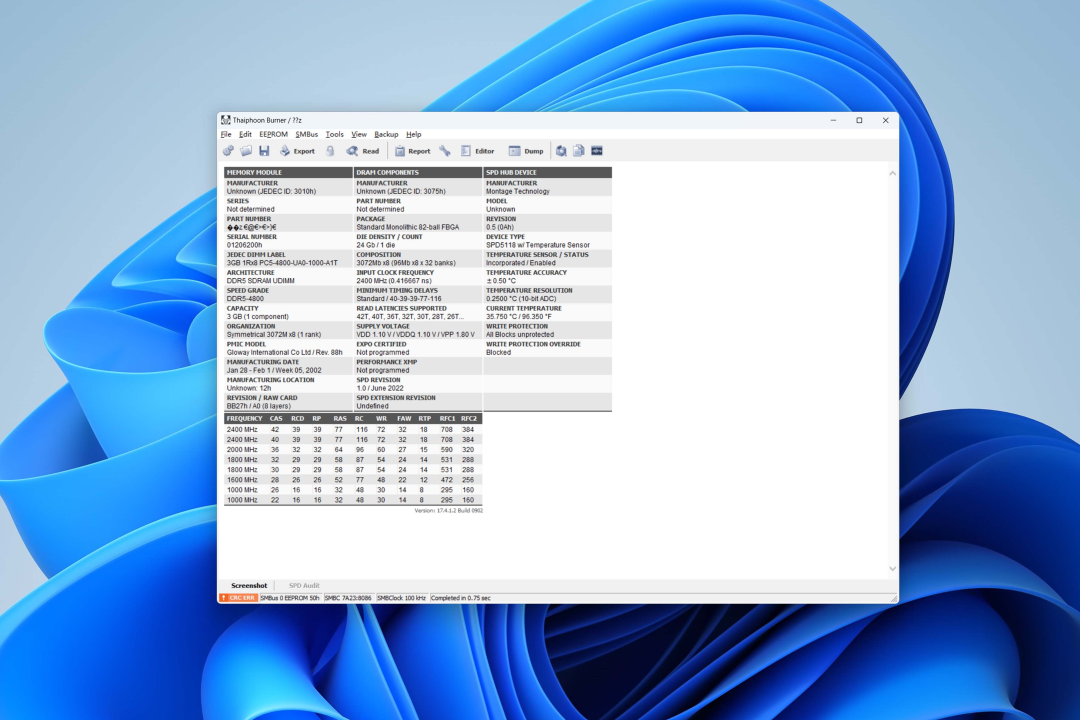
以下是使用 ThaiphoonBurner 进行的基准测试。
● 共有 8 个 JEDEC 预设,兼容性极佳。最佳设置保持在 4800MHz+C40。
● 有两个厂商预设模式,分别是 Intel 的 XMP 和 AMD 的 EXPO,频率均为 6800MHz+C34。
金百达将时序设置得比较低,以启用 XMP。
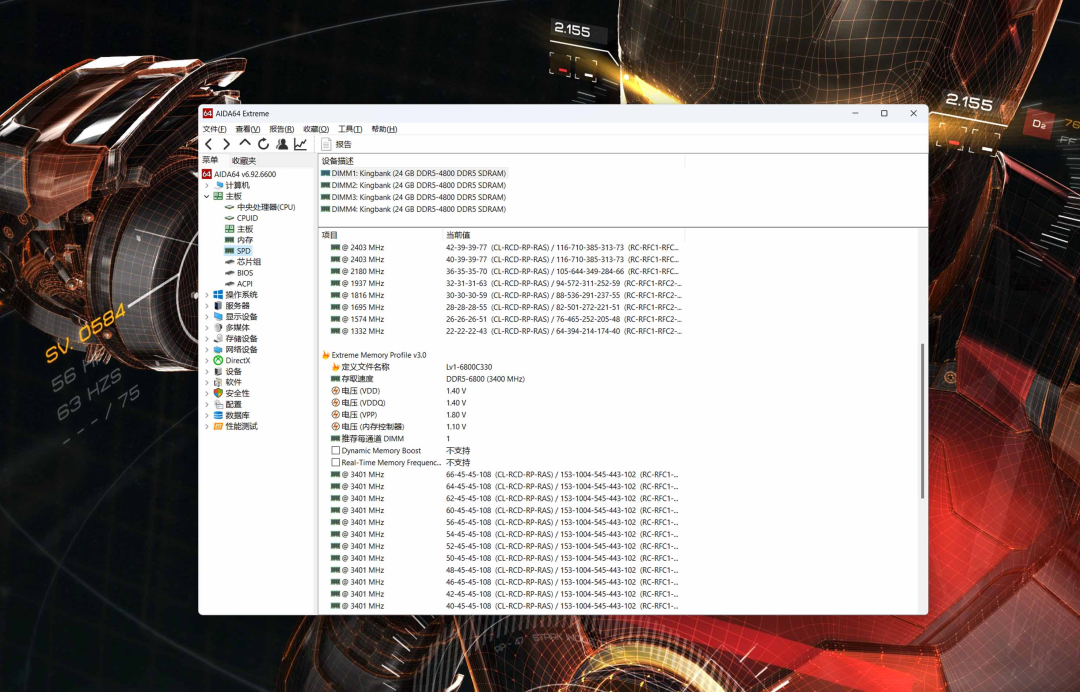
然后通过 AIDA64,我们可以看到 XMP 的电压设置:
● VDD 1.4V
● VDDQ 1.4V
● VPP 1.8V
对于高频内存,电压通常会保持在 1.42V 以确保稳定启动。如果 CPU 性能不足,过低的 VPP 值可能会导致 XMP 测试失败,此时需要手动超频。
⏹ 电脑配置
1️⃣ 内存 | 金百达白刃 RGB DDR5 6800MHz 24Gx4
2️⃣ CPU丨Intel i9-14900K
3️⃣ 主板丨技嘉 Z790 AORUS ELITE X WIFI7
⏹ XMP 测试
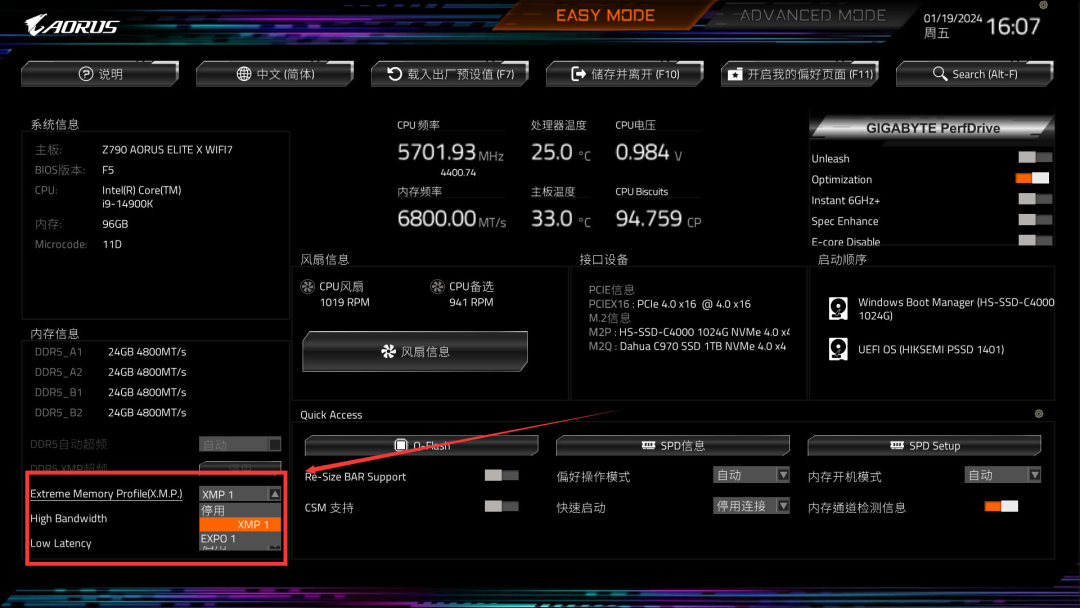
开机后,按住 Del 键进入 BIOS 并启用 XMP。
● 如果您使用的是 Intel 平台,请启用 XMP1。
● 如果您使用的是 AMD 平台,请启用 EXPO1。
设置完成后重启电脑。如果重启速度慢或开机自检失败,请按住 ClearCMOS 按钮或重新连接主板电池以重置 BIOS,然后直接进行手动超频。
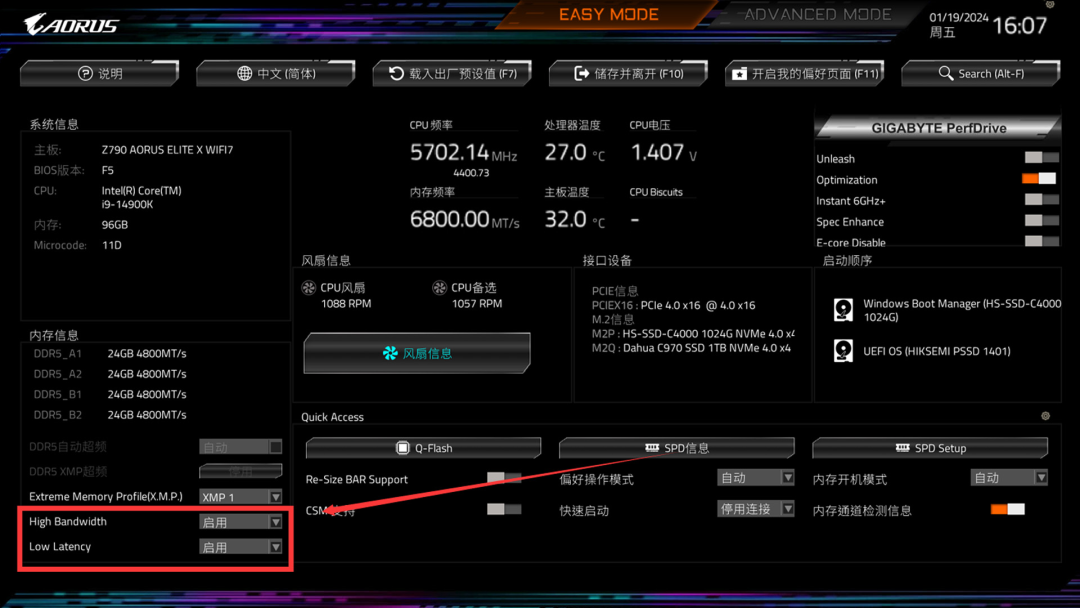
如果设置成功,电脑可以正常启动并通过 TM5 压力测试,请重新进入 BIOS 并调整主板设置。
● 启用高带宽
● 启用低延迟
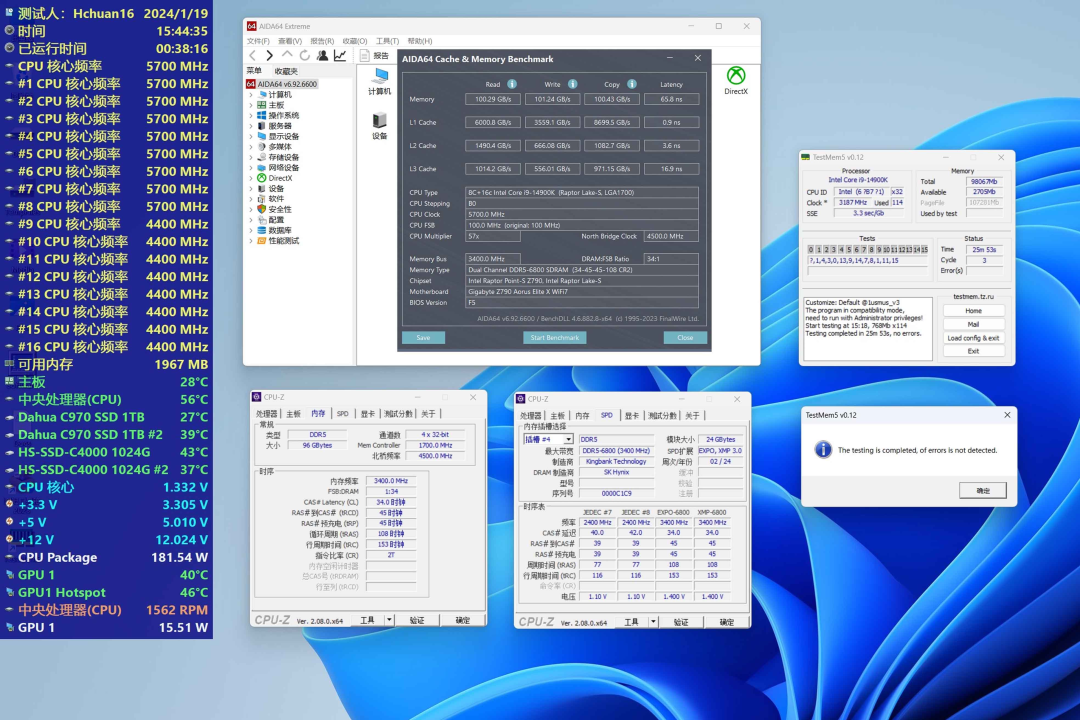
以下是 TM5 of 1us 在 6800MHz+C34 XMP 启用设置下的测试截图:
● 读取速度:100.29GB/s
● 写入速度:101.24GB/s
● 复制速度:100.43GB/s
● 延迟:65.8ns
由此可见,安装四条内存的配置下,读写速度通常比安装两条内存的配置要慢。
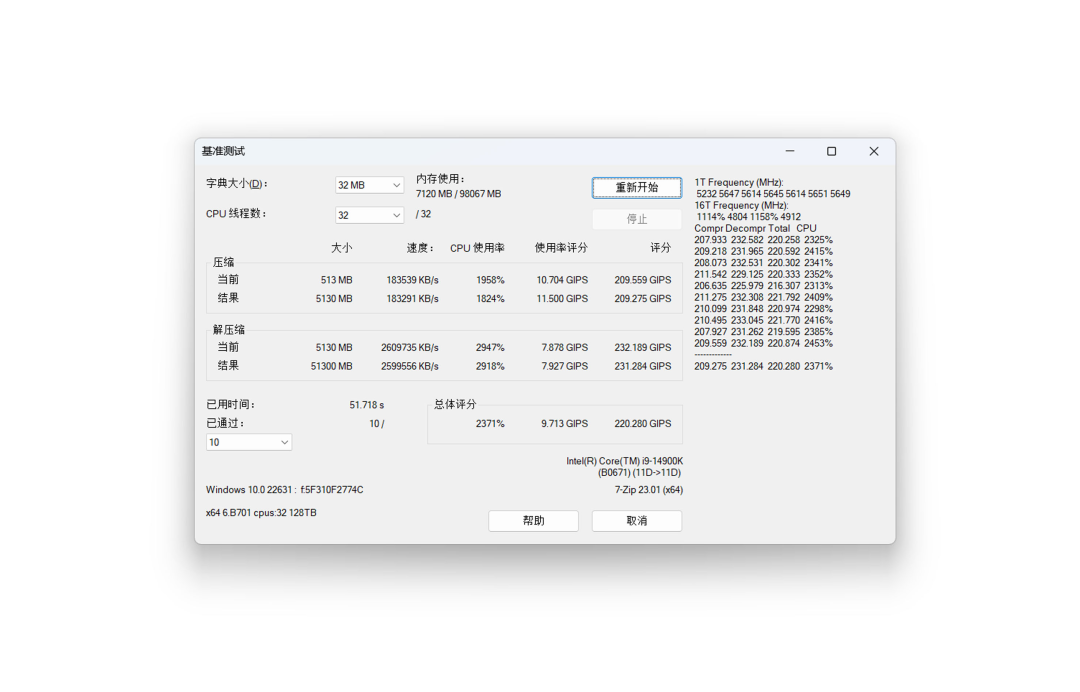
接下来,我们通过 7-Zip 基准测试对文件解压性能进行了定量比较。
● 经过 10 轮测试,最终得分达到 220.280GIPS。
⏹ 手动超频
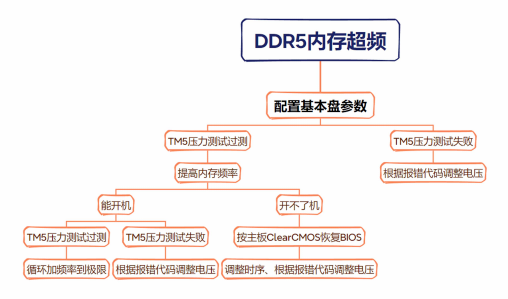
● 对于低端 CPU 而言,无论品牌如何,将这四条内存超频至 6000MHz+C32 都是成功的。
● 对于中端 CPU 和四槽 Z 系列主板的组合,超频至 6400MHz+C32 可稳定运行。
● 对于中端 CPU 和高端四槽 Z 系列主板的组合,超频至 6800MHz+C34 可稳定运行。
● 对于高端 CPU 和四槽 Z 系列主板,内存频率可能更高,可以达到 7600MHz+C36 甚至更高。
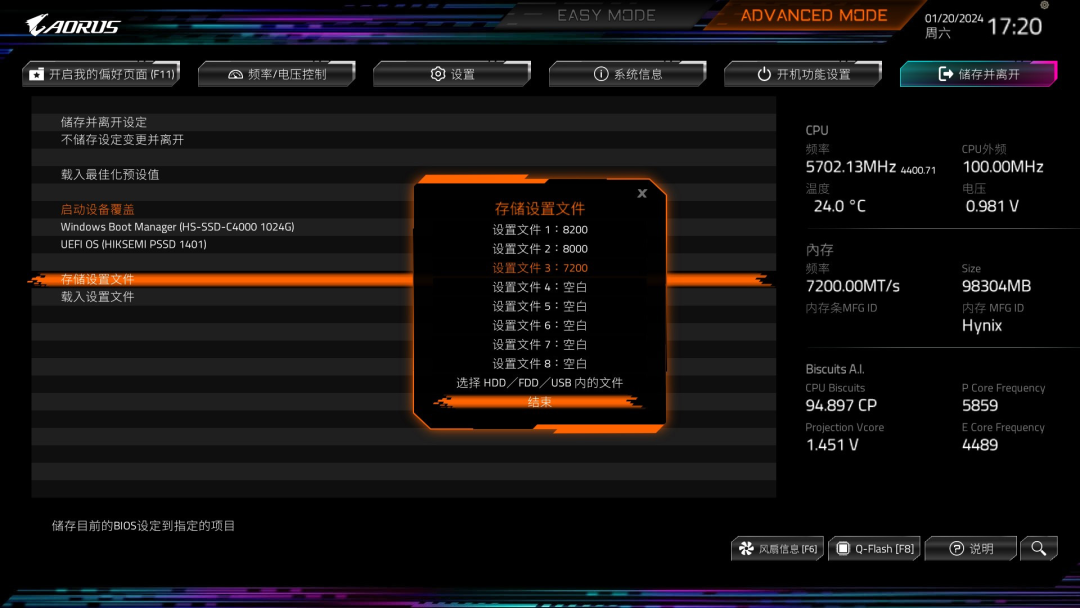
我的配置是中端 CPU 搭配高端主板,将内存超频至 7200MHz,C34。只需不断调整电压即可获得流畅的启动体验。
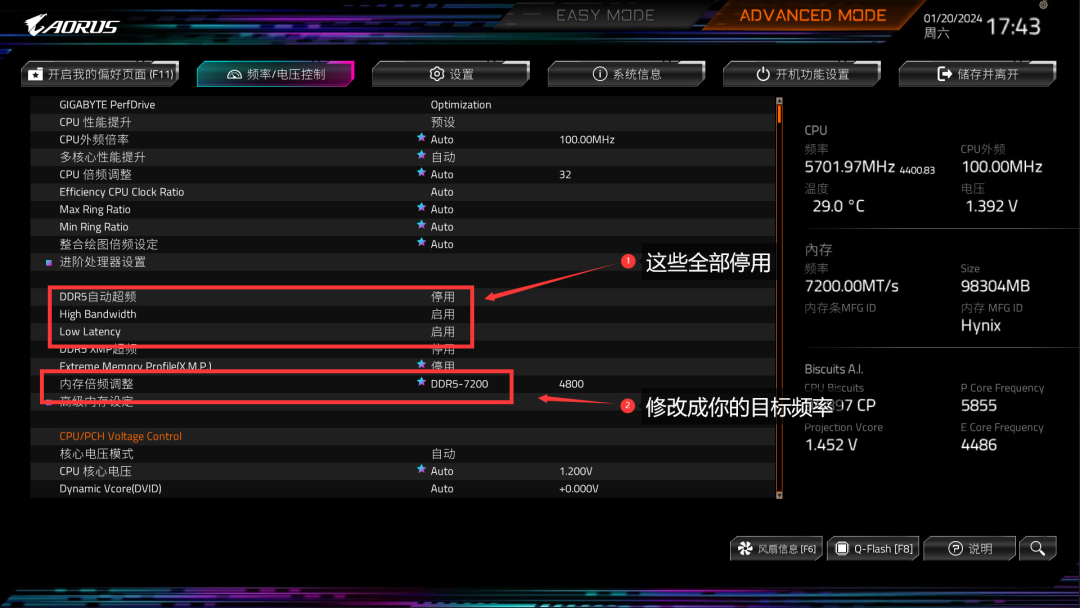
电压是关键。我调整了这套 7200MHz 四条内存配置的设置,与 8000MHz 双条内存配置的设置相同,只是 VDD2 和内存电压略低一些。以下是一些截图供您参考。首先,进入 BIOS 并点击“频率/电压设置”。
● 取消勾选红色方框中的选项。
● 将频率更改为您的标签值等值。
首次尝试超频时,请勿设置过高的频率。
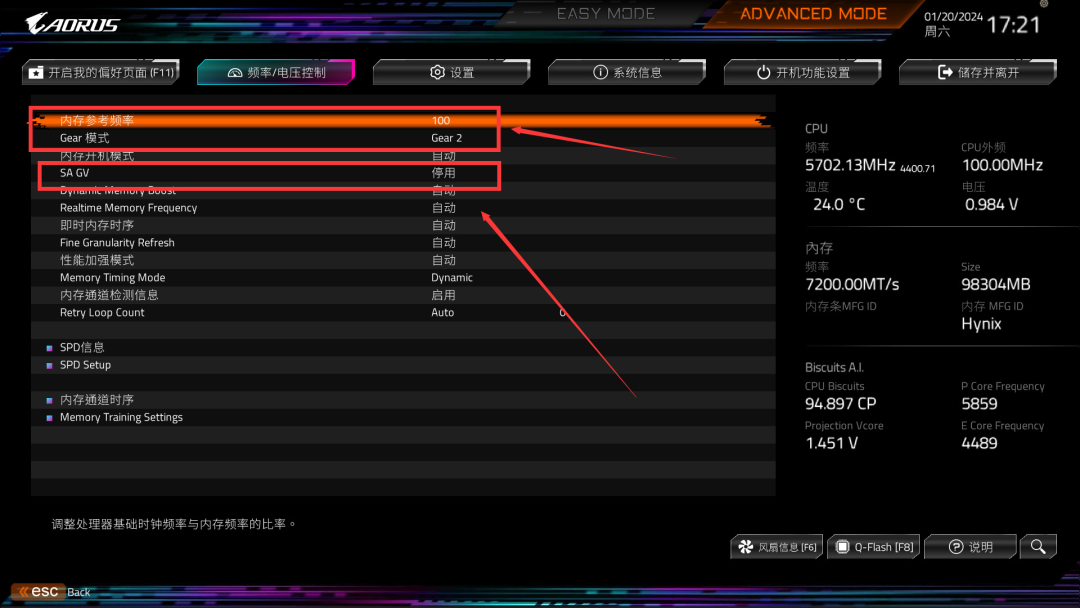
然后进入“高级内存设置”进行以下调整:
● 内存参考频率设置为 100
● 齿轮设置为 Gear2
● 禁用 SA GV
.
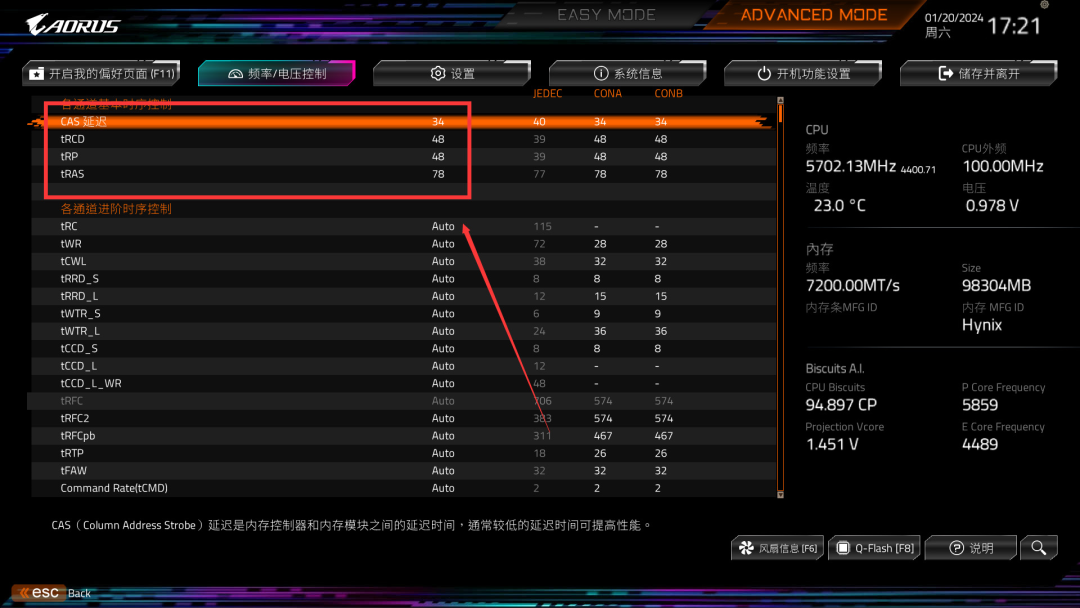
接下来,进入“内存时序”,并按如下方式更改红色框中的项目:
● tCL 设置为 34
● tRCD 设置为 48
● tRP 设置为 48
● tRAS 设置为 78
我设置了一个较为宽松的参数,以便在 7200MHz 以下进行超频测试。
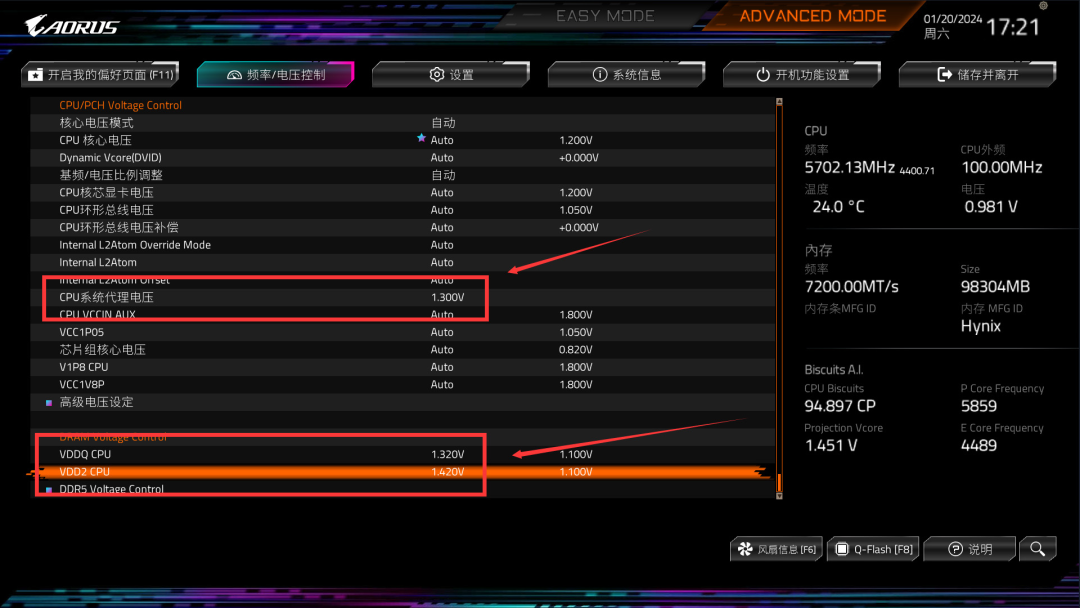
之后,返回“频率/电压设置”并进行以下更改:
● CPU 系统代理电压设置为 1.30V,如果 TM5 失败,则额外进行 ±0.01V 的微调。
● 将 VDDQ CPU 电压设置为 1.32V,如果 TM5 测试失败,则额外增加 ±0.005V 的电压。
● 将 VDD2 CPU 电压设置为 1.42V,如果 TM5 测试失败,则额外增加 ±0.01V 的电压。
我一开始将 VDDQ 和 VDD2 的电压设置得比较低,然后每次都进行小幅增减以进行测试。
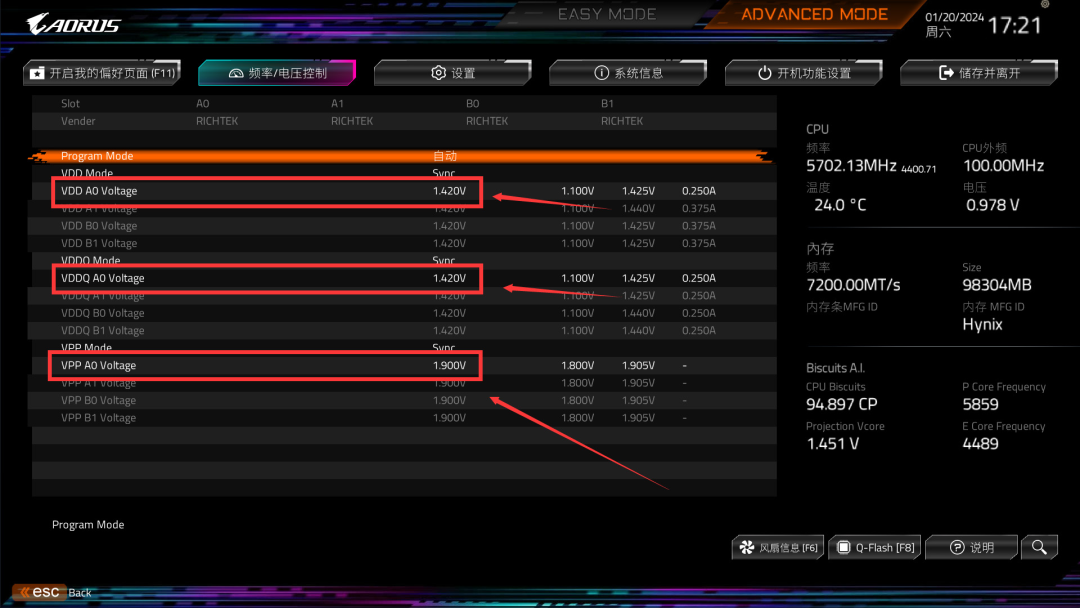
然后进入“内存电压设置”,并按照红色方框中的说明进行调整:
● 将 VDDQ 设置为 1.42V,如果 TM5 测试失败,则额外增加 ±0.005V 的电压。
● 将 VPP 设置为 1.9V。
与 CPU 电压设置相同,每次都进行小幅增减。然后保存并退出,重启计算机。重复上述步骤,尝试超频启动成功。
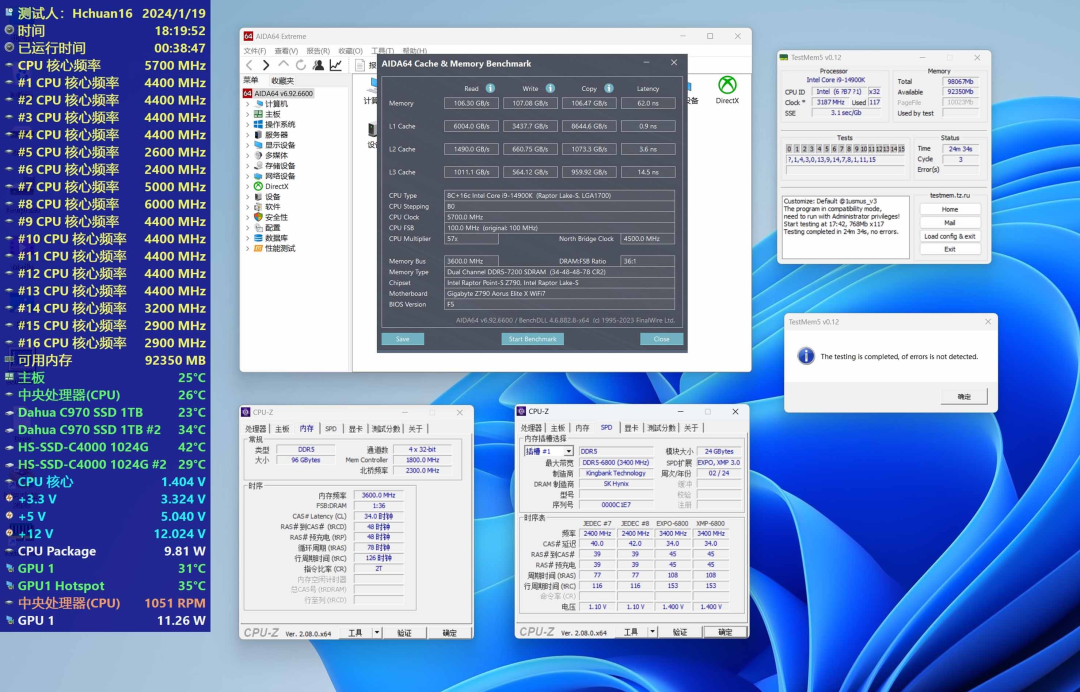
以下是启用高带宽低延迟模式下,6800MHz+C34 XMP 的基准测试结果:
● 读取速度为 106.30GB/s,比仅启用 XMP 时提升了 5.99%。
● 写入速度为 107.08GB/s,比仅启用 XMP 时提升了 5.77%。
● 复制速度为 106.47GB/s,比仅启用 XMP 时提升了 6.01%。
● 延迟为 62.0ns,比仅启用 XMP 时降低了 6.13%。
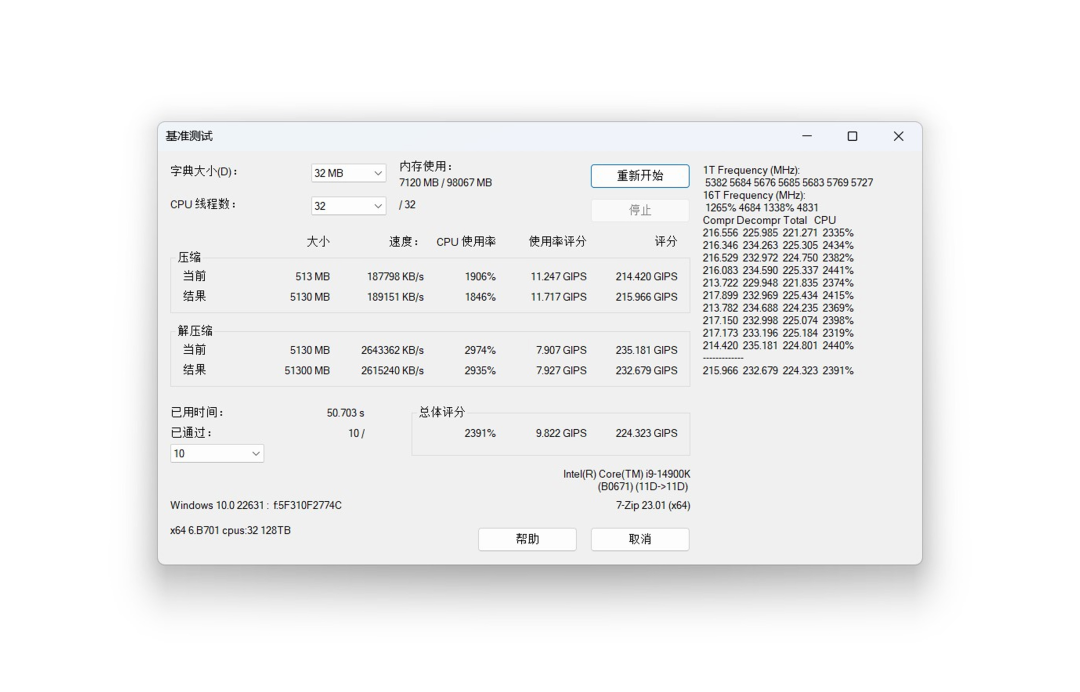
以下是 7-Zip 的基准测试结果:
● 运行 10 轮后得分为 224.323GIPS,比仅启用 XMP 时提升了 1.84%。
这看似微小的进步,对于多任务处理来说却是巨大的提升。
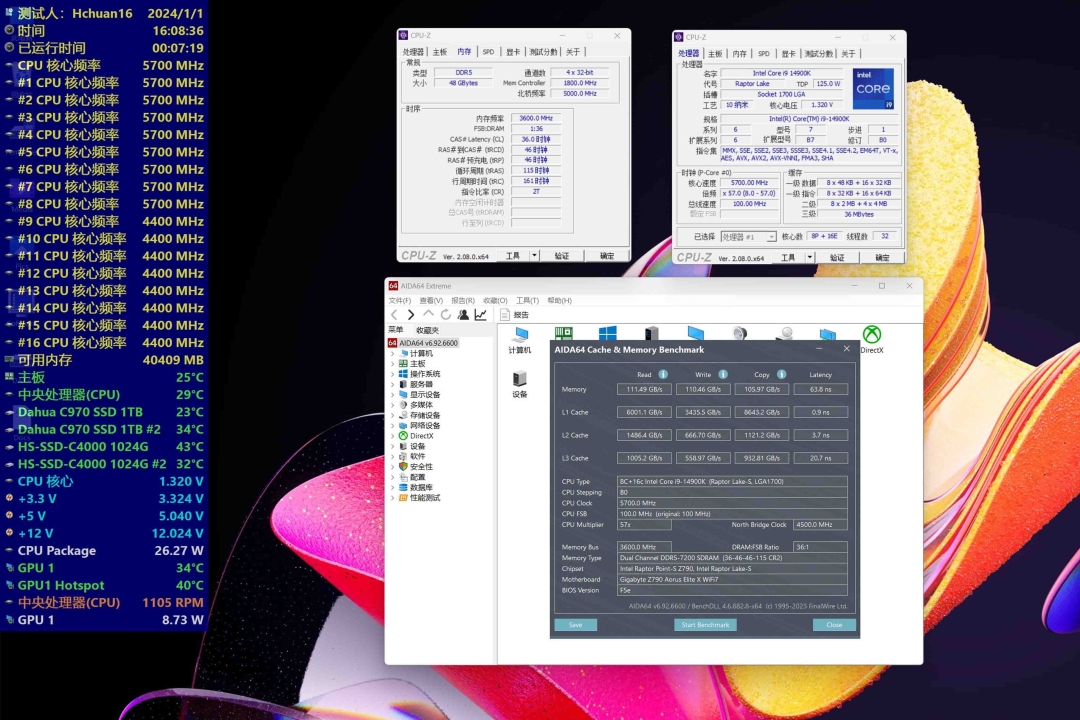
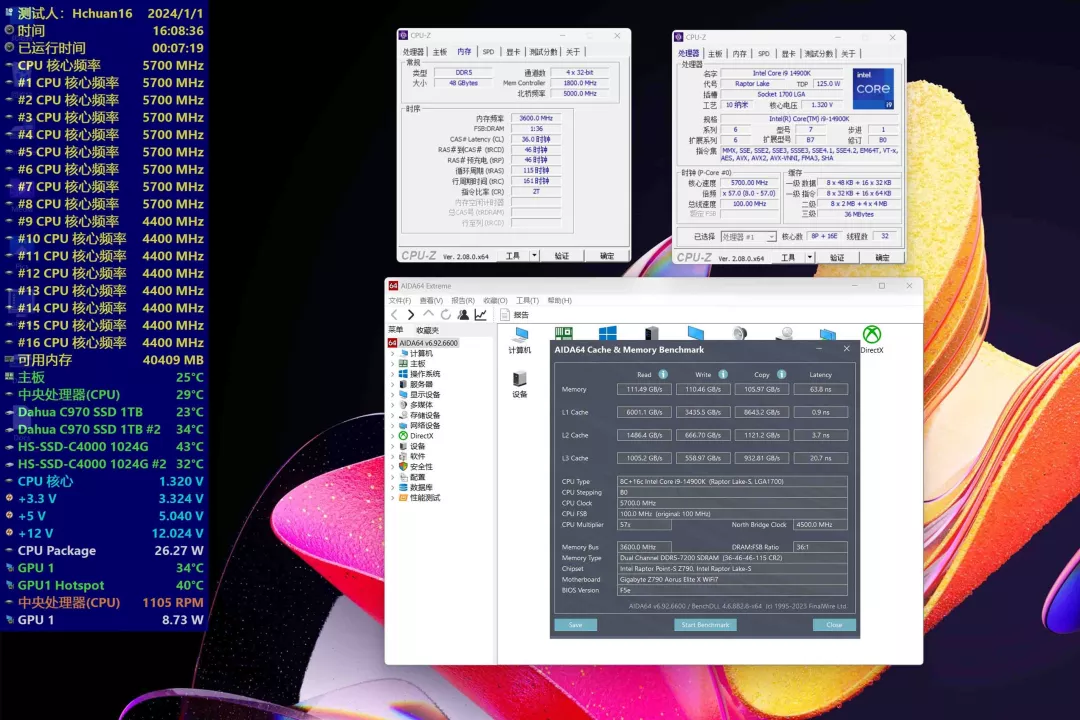
下图对比了在相同配置(7200MHz+C36,高带宽低延迟模式)下,四槽内存和双槽内存的性能。
● 读取速度:两条 7200MHz 内存条,速度为 111.49GB/s,比四条 7200MHz 内存条提升 4.88%。
● 写入速度:110.46GB/s,提升 3.16%。
● 复制速度:105.97GB/s,下降 0.47%。
● 延迟:63.8ns,降低 2.90%。
俗话说,一个巴掌拍不响。所以,如果两条内存条的性能就能满足您的需求,那么两条就足够了。
本文最初以中文发布于金百达微信公众号。
原文链接:https://mp.weixin.qq.com/s/UEbzQegU3HAxRTc-Tehsaw